Întrebări frecvente - Întrebări puse des
Anunț: Încărcare imagine, editare, rotire, decupare, estompare față și schimbarea ordinii imaginilor.
Obțineți ajutor pentru încărcarea imaginilor, editarea lor, rotirea, decuparea, estomparea fețelor și rearanjarea ordinii cu ușurință.
- Consultați ghidul text și imagini de mai jos.
- Consultați ghidul video de la sfârșitul paginii pentru ajutor suplimentar.
Pasul 1: Încărcarea imaginii
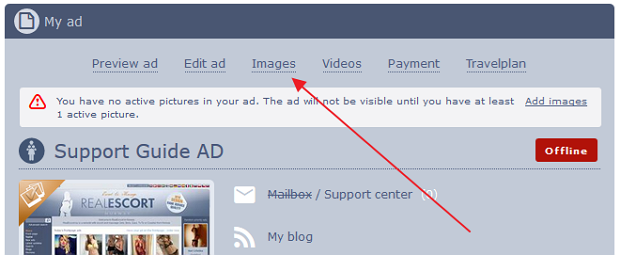
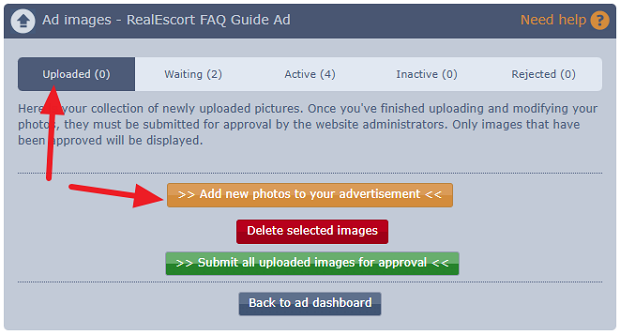
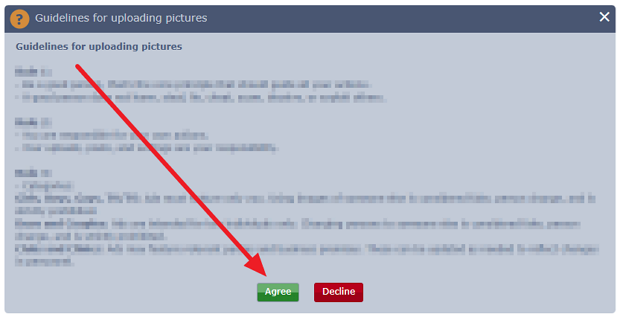
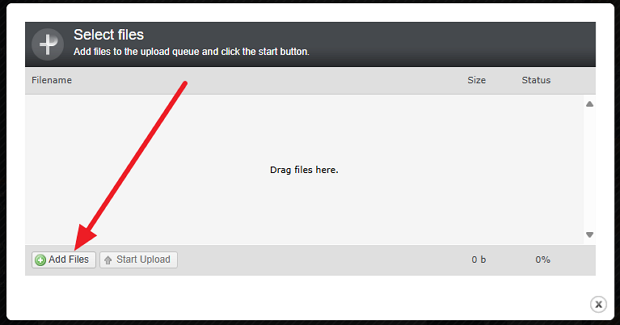
Telefon/Tableta/Android/Apple:
- Puteți selecta mai multe imagini și să faceți clic pe Deschide.
- După selectarea imaginilor dintr-un folder, puteți trece la un alt folder și selecta imagini suplimentare înainte de a începe încărcarea.
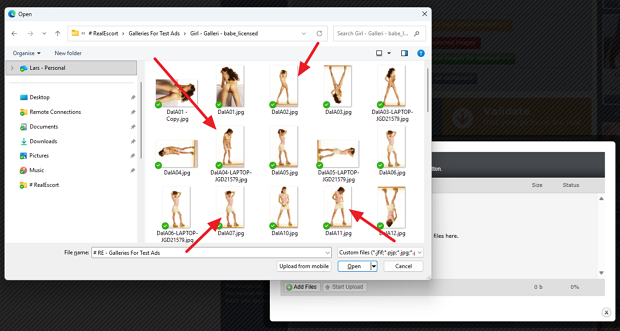
Computer:
- Puteți selecta mai multe imagini desenând o casetă în jurul lor cu mouse-ul.
- Apăsați și mențineți apăsată tasta CTRL de pe tastatură în timp ce faceți clic pe imagini.
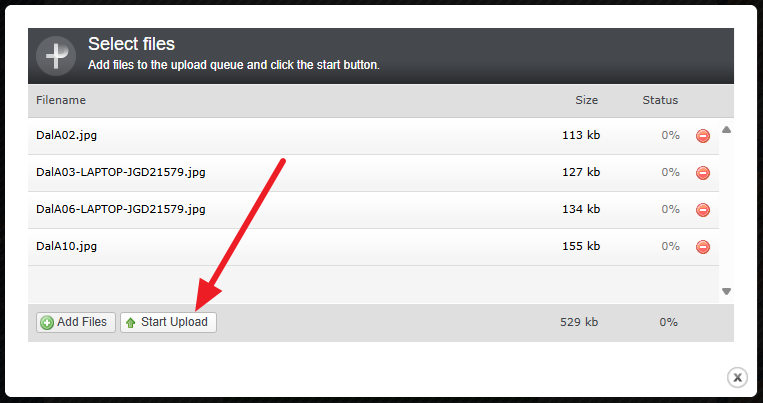
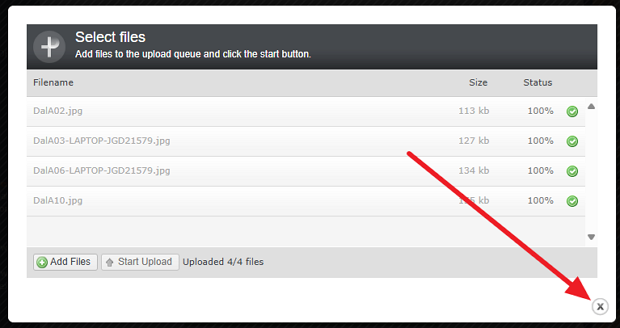
Pasul 2: Editarea imaginilor
(Săriți la pasul 3 dacă nu trebuie să editați, decupați, estompați fața sau rotiți imaginea)
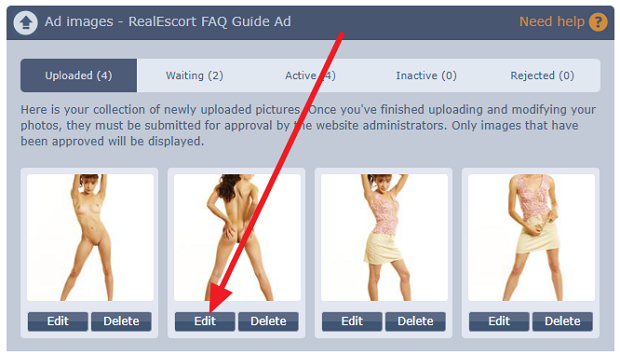
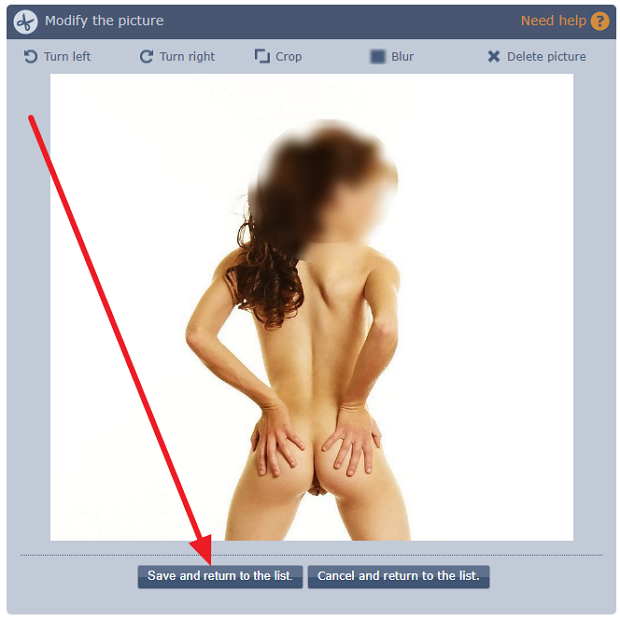
- Rotație: Faceți clic pe butonul de rotație fie la stânga, fie la dreapta.
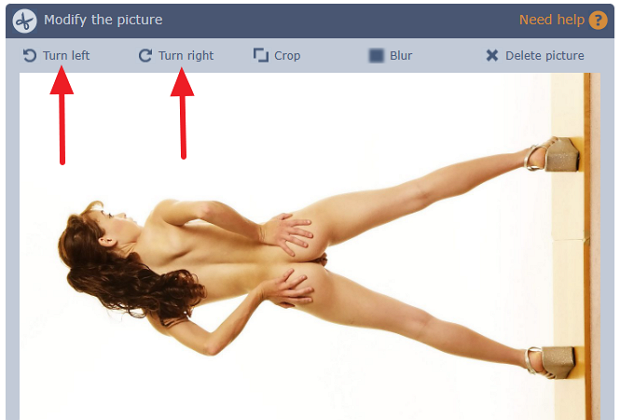
- Decupare: Selectați porțiunea imaginii pe care doriți să o decupați, apoi faceți clic pe butonul Decupare.
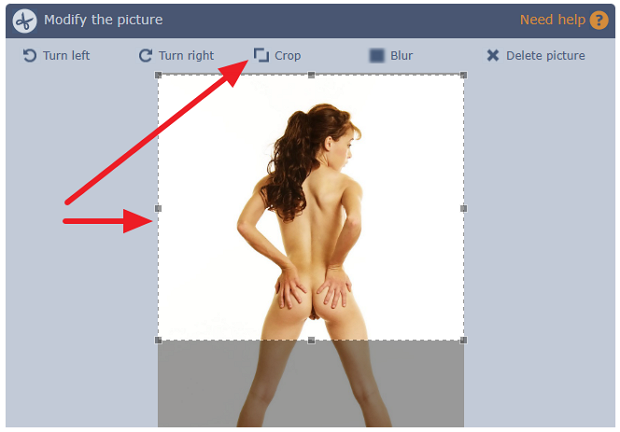
- Estompare: Selectați porțiunea imaginii pe care doriți să o estompați, apoi faceți clic pe butonul Estompare.
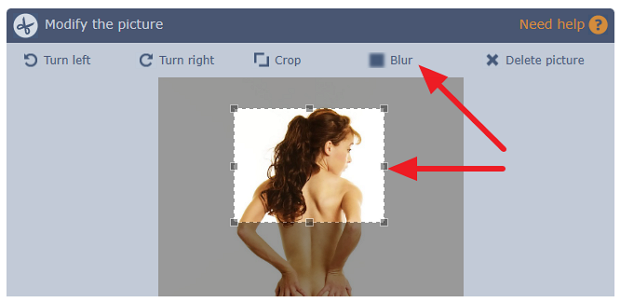
- După ce ați terminat, faceți clic pe salvare și reveniți la lista de imagini.
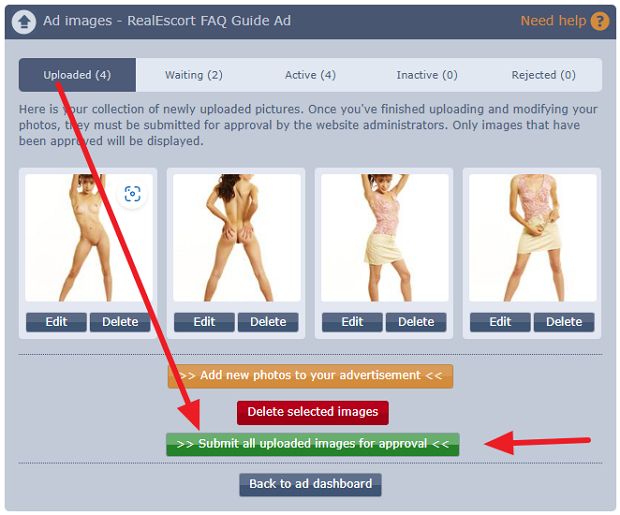
Pasul 3: Trimiteți pentru aprobare
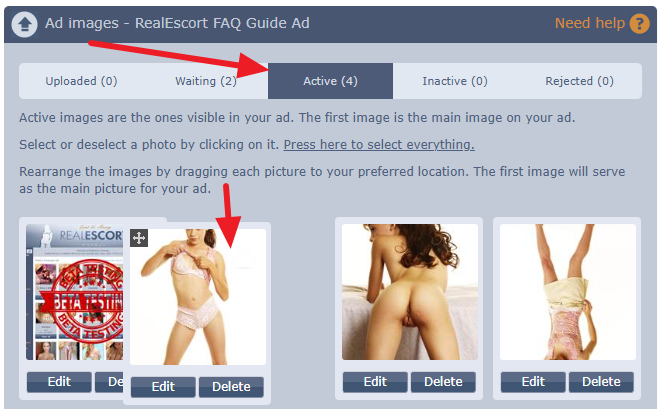
Pasul 4: Rearanjarea ordinii imaginilor
(odată ce imaginile sunt aprobate și active, puteți rearanja ordinea lor)
- Puteți rearanja ordinea imaginilor în tab-ul Imagini active.
- Faceți clic și mențineți apăsată imaginea, apoi trageți-o în poziția dorită.
- Prima imagine va fi imaginea principală a anunțului.
Ghiduri video:
Încărcarea imaginilor în anunțul dvs.
FAQ - How to upload images V2
Editarea imaginilor (rotație, decupare, estompare a feței)
FAQ - How to edit images V2
Schimbarea ordinii imaginilor
FAQ - How to change order of pictures V2
- Consultați ghidul text și imagini de mai jos.
- Consultați ghidul video de la sfârșitul paginii pentru ajutor suplimentar.
Pasul 1: Încărcarea imaginii
Telefon/Tableta/Android/Apple:
- Puteți selecta mai multe imagini și să faceți clic pe Deschide.
- După selectarea imaginilor dintr-un folder, puteți trece la un alt folder și selecta imagini suplimentare înainte de a începe încărcarea.
Computer:
- Puteți selecta mai multe imagini desenând o casetă în jurul lor cu mouse-ul.
- Apăsați și mențineți apăsată tasta CTRL de pe tastatură în timp ce faceți clic pe imagini.
Pasul 2: Editarea imaginilor
(Săriți la pasul 3 dacă nu trebuie să editați, decupați, estompați fața sau rotiți imaginea)
- Rotație: Faceți clic pe butonul de rotație fie la stânga, fie la dreapta.
- Decupare: Selectați porțiunea imaginii pe care doriți să o decupați, apoi faceți clic pe butonul Decupare.
- Estompare: Selectați porțiunea imaginii pe care doriți să o estompați, apoi faceți clic pe butonul Estompare.
- După ce ați terminat, faceți clic pe salvare și reveniți la lista de imagini.
Pasul 3: Trimiteți pentru aprobare
Pasul 4: Rearanjarea ordinii imaginilor
(odată ce imaginile sunt aprobate și active, puteți rearanja ordinea lor)
- Puteți rearanja ordinea imaginilor în tab-ul Imagini active.
- Faceți clic și mențineți apăsată imaginea, apoi trageți-o în poziția dorită.
- Prima imagine va fi imaginea principală a anunțului.
Ghiduri video:
Încărcarea imaginilor în anunțul dvs.
FAQ - How to upload images V2
Editarea imaginilor (rotație, decupare, estompare a feței)
FAQ - How to edit images V2
Schimbarea ordinii imaginilor
FAQ - How to change order of pictures V2